
Dropbox: Files & Cloud Storage
Dropbox, Inc.Produktivita
4,21.51K Recenze
- Verze
- 476.2.4
- Instalace
- 1.00B
- Věkové hodnocení
- PEGI 3
Snímky obrazovky
Naše recenze aplikace Dropbox: Files & Cloud Storage
 Analýzu připravil Appyee
Když si vybírám cloudové úložiště, řeším hlavně to, zda se k souborům dostanu z telefonu i počítače, jestli je snadné poslat někomu konkrétní dokument a zda mi aplikace pomůže udržet pořádek. Dropbox tyto každodenní úkoly zvládá bez složitého nastavování. Je to produktivní aplikace od Dropbox, Inc., kterou bych doporučil hlavně lidem, kteří často přenášejí soubory mezi zařízeními nebo sdílejí materiály s dalšími lidmi.
Nejdřív si ujasněte, co od úložiště čekáte
Jestli chcete především bezpečně odložit několik souborů a čas od času je otevřít, bude pro vás důležité hlavně přehledné rozhraní a jednoduché nahrávání. Pokud ale plánujete ukládat velké množství fotografií, pravidelně pracovat s rozsáhlými složkami nebo mít vše dostupné bez připojení, je dobré předem zvážit, jak budete Dropbox používat a zda vám vyhovuje jeho placená nabídka. Aplikace je zdarma ke stažení, ale nákupy v aplikaci se při fakturaci přes Google Play pohybují od 189,99 Kč do 7 499,99 Kč.
V mém pohledu není rozhodující samotný počet funkcí, ale to, zda aplikace zapadne do vašeho způsobu práce. Dropbox je nejsilnější, když soubory nejen ukládáte, ale také je znovu hledáte, posíláte dál a střídáte při tom telefon s dalšími zařízeními. Kdo chce pouze jednorázově uvolnit místo v mobilu, může dát přednost nástroji zaměřenému hlavně na zálohování fotografií.
Kde se Dropbox osvědčuje v běžném dni
Představte si, že cestou do práce vyfotíte účtenku, během dne dostanete od kolegy prezentaci a večer potřebujete poslat rodině několik snímků z výletu. V Dropboxu můžete všechny tyto věci držet ve vlastních složkách místo toho, abyste je hledali v e-mailových přílohách nebo v různých konverzacích. Užitečné je také promyslet si názvy složek předem: například oddělit pracovní dokumenty, osobní soubory a fotografie. Jednoduchá struktura bývá praktičtější než desítky podobně pojmenovaných složek.
Dropbox má přes miliardu instalací, průměrné hodnocení 4,2 z 5 a zhruba 2,3 milionu hodnocení. Tato čísla ukazují, že jde o zavedenou službu, ale při výběru bych se víc než popularitou řídil tím, jak se vám pracuje s vlastním uspořádáním souborů a sdílením. Aplikace má hodnocení PEGI 3, takže je vhodná pro široké publikum; u důležitých osobních nebo pracovních dokumentů však stejně doporučuji dobře zabezpečit účet a pečlivě kontrolovat, komu soubor posíláte.
Jak Dropbox zapadá mezi ostatní úložiště
Při srovnávání úložišť se zaměřuji hlavně na to, zda mi pomáhají udržet stejný pořádek při přechodu mezi telefonem a počítačem, nebo mě naopak vážou k jednomu ekosystému. Tady se hodí rozlišit samotné ukládání od zálohování a společné práce: každá z těchto potřeb může vést k jiné volbě. Pak se můžu podívat na konkrétní situace, v nichž mi Dropbox připadá praktičtější než obvyklé alternativy.
Co nabízí oproti jiným způsobům ukládání
Dropbox je jednou z těch aplikací, které se staly téměř synonymem pro cloudové úložiště. Pokud jste ještě nikdy Dropbox nevyzkoušeli, možná je načase zjistit, o čem je ten celý humbuk. A pokud již jste uživatel, pojďme se podívat na to, co tato aplikace nabízí v nejnovější verzi.
První dojmy a uživatelské rozhraní
Na úvod je třeba říct, že Dropbox má opravdu jednoduché a intuitivní uživatelské rozhraní. Stačí si aplikaci stáhnout a během několika vteřin jste připraveni nahrávat a sdílet soubory. Vše je přehledně uspořádáno, což ocení zejména noví uživatelé, kteří se s podobnými aplikacemi ještě nesetkali.
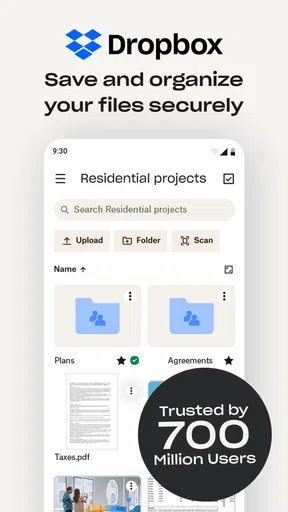
Na hlavní obrazovce najdete seznam všech vašich souborů a složek. K dispozici je také rychlý přístup k oblíbeným položkám a nedávno nahraným souborům. Vše je navrženo tak, aby vám to co nejvíce usnadnilo práci.
Při srovnání s běžnými alternativami bych Dropbox nevnímal jako automaticky nejlepší volbu pro každého. Služby pevně spojené s konkrétním telefonem, kancelářským balíkem nebo e-mailovým účtem mohou být pohodlnější, pokud už v nich máte většinu souborů a spolupracovníků. Dropbox dává větší smysl, když chcete jedno místo pro různé typy souborů a nechcete svou organizaci vázat jen na jednu aplikaci nebo jeden způsob práce.
Pro sdílení několika dokumentů může být jednodušší poslat přílohu e-mailem. Jakmile ale soubor průběžně upravujete nebo ho potřebuje více lidí, sdílená složka či odkaz bývají přehlednější než řetězec příloh s názvy „finální“ a „finální2“. Naopak při dlouhodobé týmové práci, kde je zásadní společná editace dokumentu, může být vhodnější začít v kancelářské službě, kterou tým už používá, a Dropbox brát jako doplňkové místo pro soubory.
Funkce, které stojí za pozornost
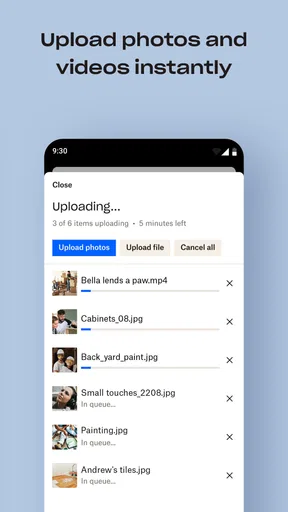
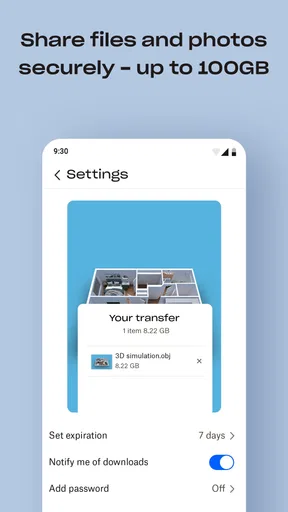
Jednou z hlavních funkcí Dropboxu je samozřejmě možnost skladování a sdílení souborů. Můžete snadno nahrávat dokumenty, fotografie, videa a další typy souborů a máte k nim přístup odkudkoliv. Stačí internetové připojení a vaše data máte vždy po ruce.
Automatické nahrávání fotografií se hodí, pokud chcete mít snímky z telefonu dostupné i jinde. Než ho zapnete, promyslete si ale, zda chcete do cloudové knihovny posílat každou fotku, nebo jen vybírat ty důležité. Druhá možnost může vyžadovat více ruční práce, zato si lépe udržíte přehled a nebudete mezi pracovními soubory procházet spoustu náhodných snímků obrazovky.
Praktický návyk je ukládat důležité soubory do jasně pojmenovaných složek a ty, ke kterým se často vracíte, označit jako oblíbené. Nedávno nahrané položky pomohou s rychlým návratem k čerstvému souboru, ale nenahradí promyšlené třídění. Pokud Dropbox používáte pro práci i osobní věci, oddělení těchto oblastí vám usnadní hledání a sníží riziko, že při sdílení omylem vyberete nesprávný dokument.
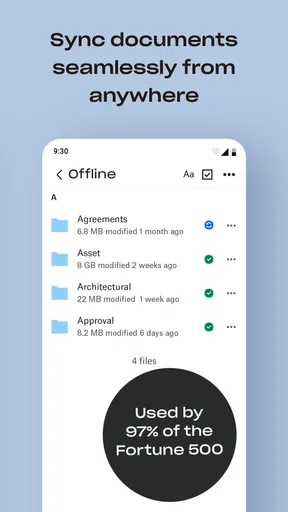
Je dobré počítat s tím, že „mám soubor v cloudu“ a „mám ho připravený bez internetu“ nejsou vždy totéž. Jestli víte, že budete dokument potřebovat na cestě nebo v místě s nejistým připojením, ověřte si dostupnost offline předem a soubor si připravte, dokud jste online. U placených možností je offline přístup jednou z výhod, ale samotné předplatné nezaručí, že každý soubor bude automaticky uložený v telefonu.
Bezpečnost, obnova a rozumná opatrnost
V dnešní době je bezpečnost dat zásadní. Dropbox používá šifrování na úrovni bankovních systémů, což znamená, že vaše soubory jsou v bezpečí před neautorizovaným přístupem. Navíc můžete nastavit dvoufázové ověření, což ještě více zvyšuje bezpečnost vašeho účtu.
Aplikace také nabízí možnost obnovy smazaných souborů, což je funkce, kterou oceníte, pokud omylem smažete důležitý dokument.
Obnova je užitečná záchranná síť, ne náhrada samostatné zálohy. U nenahraditelných dokumentů bych si ponechal ještě jednu kopii mimo hlavní cloudové úložiště, například na jiném zařízení. Stejně tak bych před sdílením zkontroloval, zda posílám správný soubor a zda příjemce potřebuje přístup jen k jedné položce, nebo k celé složce. Pohodlí sdílení je výhodou, ale nepozornost může vést k tomu, že zpřístupníte víc, než jste zamýšleli.
Pokud Dropbox zkoušíte poprvé, nejjednodušší začátek je nahrát několik souborů, vytvořit dvě či tři srozumitelné složky a vyzkoušet sdílení na něčem, co není citlivé. Tak si ověříte, jak vám vyhovuje práce s obsahem, ještě než do služby přesunete celou sbírku dokumentů nebo nastavíte automatické zálohování fotografií.
Spolupráce a chvíle, kdy se vyplatí jiná volba
Dropbox se skvěle integruje s dalšími nástroji, jako je Microsoft Office nebo Google Workspace, což usnadňuje spolupráci na projektech. Můžete snadno sdílet dokumenty s kolegy a pracovat na nich v reálném čase, což zvyšuje produktivitu a spolupráci v týmu.
Navíc, díky funkci komentářů a poznámek, můžete přímo v aplikaci sdílet zpětnou vazbu, což je ideální pro týmové projekty.
V praxi bych před volbou mezi Dropboxem a kancelářským nástrojem rozlišil ukládání od společné tvorby. Pokud si s kolegou hlavně předáváte hotové soubory, centrální složka je přirozené řešení. Pokud naopak potřebujete často řešit změny přímo v jednom dokumentu, vyplatí se zjistit, kde váš tým už pracuje a jaké nástroje má zavedené. Přesunout lidi do dalšího systému jen kvůli ukládání může přidat zbytečné kroky.
Dropbox nemusí být nejlepší volbou ani pro člověka, který chce pouze jednoduchou zálohu fotek a nechce ručně rozhodovat o složkách a souborech. Podobně uživatel, který vše spravuje v jednom ekosystému a nepotřebuje sdílet mimo něj, může mít méně práce s tamním úložištěm. Nejde o to, že by Dropbox takové potřeby nezvládl; spíš nemusí přinést dostatečnou výhodu, aby ospravedlnil další účet a další místo, které je třeba spravovat.
Přechod bez chaosu a rozhodnutí o ceně
Pokud přecházíte z jiného úložiště, nezačínal bych hromadným přesunem všeho najednou. Nejdřív si vyberte jednu pracovní nebo osobní složku, nahrajte ji a ověřte, že soubory najdete i na zařízení, kde je budete skutečně používat. Pak teprve přesuňte další obsah. Tento postup pomůže odhalit nejasné názvy, duplicitní verze i složky, které už dávno nepotřebujete, aniž byste si znepřehlednili celé úložiště.
U sdílených položek si před změnou služby poznamenejte, kdo k nim potřebuje přístup a jak s nimi pracuje. Samotné překopírování souboru nemusí zachovat původní způsob spolupráce; kolegové nebo rodina se mohou muset naučit nový postup. Proto bych osobní archiv přesouval odděleně od složek používaných více lidmi a společné materiály měnil až tehdy, když jsou všichni připraveni.
Bezplatné používání je příjemný způsob, jak si ověřit, zda vám Dropbox sedí. Před placeným plánem bych si ale položil konkrétní otázku: narážím skutečně na potřebu většího prostoru nebo offline přístupu, nebo jen ukládám víc věcí bez systému? Pokud je problém v neuspořádaných souborech, další kapacita sama o sobě pořádek neudělá. Placená varianta dává větší smysl, když její možnosti pravidelně využijete a víte, co vám v dosavadním způsobu práce chybí.
Závěrečné myšlenky
Pokud hledáte spolehlivé a snadno použitelné cloudové úložiště, Dropbox je určitě skvělou volbou. Nabízí širokou škálu funkcí, které ocení jak jednotlivci, tak i firmy. Bez ohledu na to, zda potřebujete bezpečně ukládat osobní dokumenty nebo spolupracovat na projektech s týmem, Dropbox vám to umožní bez zbytečných komplikací.
A tak, pokud jste ještě nevstoupili do světa Dropboxu, možná je načase to změnit. Aplikace je dostupná pro Android i iOS a můžete ji stáhnout přímo z Google Play nebo App Store.
Moje doporučení podle způsobu používání
Za mě je Dropbox dobrá volba pro člověka, který chce přehledně ukládat různé soubory, sdílet je napříč zařízeními a občas spolupracovat s dalšími lidmi. Služba vyšla 4. května 2010 a její současná verze je 476.2.4; aplikace je určená pro systém Android 10 a novější. Má také přibližně 1,5 tisíce textových recenzí. Její široké rozšíření je uklidňující, ale důležitější je, zda vám sedne práce se složkami a zda skutečně využijete cloudové sdílení.
Vybral bych si ji, pokud často posíláte větší soubory, chcete mít dokumenty po ruce na více zařízeních nebo potřebujete oddělit osobní a pracovní materiály do vlastních složek. Naopak bych nejdřív zvažoval jiné řešení, pokud hledáte jen automatické ukládání fotografií, už máte vše pohodlně napojené na jinou službu nebo nechcete spravovat další účet. Nejlepší první krok je vyzkoušet Dropbox na malé, konkrétní části svého každodenního workflow a teprve potom se rozhodnout, zda mu svěříte víc.
Jak si aplikace Dropbox: Files & Cloud Storage vede ve srovnání
Úplné srovnáníDisk Google se hodí pro uživatele služeb Google, OneDrive pro práci s Windows a Office a Dropbox pro široké sdílení a propojení s dalšími aplikacemi.
| Aplikace | Vývojář | Hodnocení | Cena |
|---|---|---|---|
 Disk Google | Google LLC | 4,1 | Free |
 Microsoft OneDrive | Microsoft Corporation | 4,6 | Free |
 Dropbox: Files & Cloud StorageTato aplikace | Dropbox, Inc. | 4,2 | Free |
Závěr
Přednosti aplikace Dropbox: Files & Cloud Storage
- Snadné sdílení souborů mezi zařízeními.
- Automatická synchronizace vám šetří čas.
- Integrace s množstvím aplikací třetích stran.
- Spolehlivý bezpečnostní systém pro data.
- Umožňuje offline přístup k souborům.
Omezení aplikace Dropbox: Files & Cloud Storage
- Omezené úložiště v bezplatném plánu.
- Vyšší cena za prémiové funkce.
- Občasné problémy s rychlostí synchronizace.
- Ne vždy intuitivní uživatelské rozhraní.
- Závislost na stabilním internetovém připojení.
Podobné tipy v této kategorii
Zobrazit vše
Disk Google
Google LLC4,1

Kalendář Google
Google LLC4,6

Google Assistant
Google LLC4,2

Microsoft OneDrive
Microsoft Corporation4,6

Microsoft OneNote: Save Notes
Microsoft Corporation4,4

Zásuvný modul tiskové služby
HP Inc.4,1
Často kladené otázky
Jaké funkce nabízí aplikace Dropbox: Files & Cloud Storage?
Dropbox poskytuje cloudové úložiště pro vaše soubory, které můžete snadno sdílet a synchronizovat mezi různými zařízeními. Nabízí také možnost automatického zálohování fotografií, spolupráci na dokumentech v reálném čase a integraci s dalšími aplikacemi, jako jsou Microsoft Office a Google Workspace.
Je používání Dropboxu bezpečné pro mé osobní a citlivé údaje?
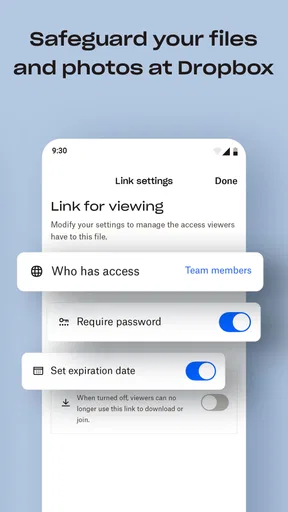
Dropbox používá šifrování na úrovni AES-256 pro zabezpečení vašich dat a TLS/SSL pro jejich ochranu během přenosu. Má také různé bezpečnostní funkce, jako je dvoufázová autentizace, které zvyšují ochranu vašich účtů. Přesto je důležité dodržovat bezpečnostní pokyny pro silná hesla.
Kolik stojí používání Dropboxu a jaké jsou dostupné plány?
Dropbox nabízí bezplatný plán s omezeným úložištěm 2 GB, který je vhodný pro základní použití. Pro větší potřeby jsou k dispozici placené plány, jako je Dropbox Plus, Dropbox Family a další, které nabízejí více úložiště a dodatečné funkce. Ceny se liší podle zvoleného plánu.
Jak mohu sdílet soubory s ostatními pomocí Dropboxu?
Soubory a složky můžete snadno sdílet pomocí odkazu, který lze zaslat e-mailem nebo jinými komunikačními prostředky. Při sdílení můžete nastavit přístupová práva, například zda mohou ostatní soubory pouze prohlížet nebo i upravovat. To vám poskytuje kontrolu nad tím, kdo vidí vaše dokumenty.
Jaké jsou požadavky na systém pro instalaci Dropboxu na zařízení?
Dropbox je kompatibilní s většinou moderních zařízení. Na Androidu vyžaduje systém verze 6.0 a vyšší, zatímco na iOS potřebuje minimálně verzi 13.0. Pro stolní počítače je Dropbox dostupný na Windows, macOS a Linux. Je důležité mít stabilní internetové připojení pro synchronizaci dat.
